
練習用なら中古パソコンで十分!スキルアップを叶える賢い一台の見つけ方

練習用の中古パソコンは、コストを抑えながらスキルアップを目指すあなたにとって最適な選択肢です。
新品にこだわらなくても、WordやExcel、タイピング、さらにはプログラミングの学習まで、十分な性能を持つ一台を手に入れることができます。
しかし、「どんなスペックを選べばいいの?」「Officeソフトは必要?」といった疑問や不安を感じる方も多いでしょう。
この記事では、あなたの目的別に最適な中古パソコンの選び方を、具体的なスペックや注意点とともに解説します。
後悔しない一台を見つけて、新しいスキルの習得へ、確かな一歩を踏み出しましょう。
失敗しない選び方や注意点を詳しく知りたい方は、このまま記事を読み進めてください。
すぐにおすすめの中古パソコンを確認したい方は、以下の販売サイトをご覧ください。
練習用中古パソコンはこれで決まり!失敗しない4つの選び方
練習用として中古パソコンを選ぶことは、非常に賢明な判断です。
しかし、数多くの選択肢の中から自分に合った一台を見つけ出すには、いくつかの重要なポイントを押さえる必要があります。
やみくもに選んでしまうと、「動作が遅くて練習にならない」「必要なソフトが入っていなかった」といった後悔につながりかねません。
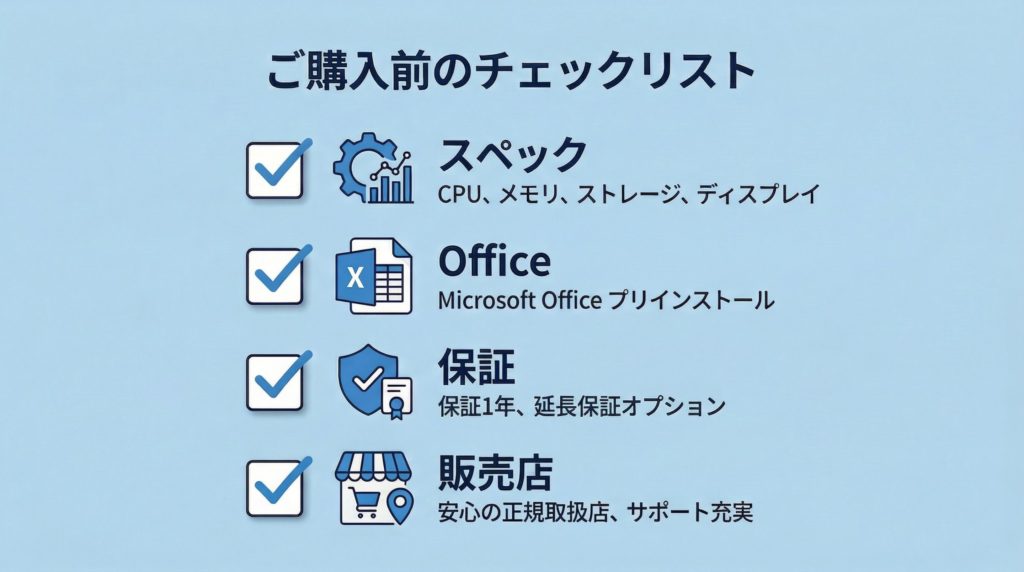
ここでは、練習用の中古パソコン選びで失敗しないための、4つの具体的なポイントについて解説します。
- 目的に合ったスペックの確認
- Officeソフトの有無とバージョンの選択
- 保証とサポート体制の充実度
- 信頼できる販売店の見極め
これらのポイントを一つずつ確認することで、あなたのスキルアップを力強くサポートしてくれる、最適なパートナーを見つけることができるでしょう。
選び方①:目的に合ったスペックの確認
中古パソコンを選ぶ上で最も重要なのが、学習目的に合ったスペック(性能)を見極めることです。
スペックが不足していると、動作が遅く学習効率が著しく低下します。
逆に、オーバースペックな高価なモデルを選ぶ必要もありません。
まず、頭脳部分にあたるCPUは、「Core i5」以上が快適な動作の目安です。
次に、作業スペースの広さに例えられるメモリは、複数のソフトを同時に開いてもスムーズに動く「8GB」以上を推奨します。
4GBでは少し心許ない場面が出てくるかもしれません。
そして、データの読み書き速度を左右するストレージは、従来のHDDではなく「SSD」が搭載されているモデルを選びましょう。
パソコンの起動やソフトの立ち上がりが格段に速くなり、待ち時間のストレスが大幅に軽減されます。
これらの基準を満たすことで、WordやExcel、タイピング練習といった基本的な学習は非常に快適に進められるでしょう。
選び方②:Officeソフトの有無とバージョンの選択
事務職への就職や大学のレポート作成など、WordやExcelのスキル習得が目的の場合、Microsoft Officeソフトがインストールされているかは絶対に確認すべき項目です。
重要なのは、「Microsoft Office」そのものが必要だという点です。
安価な互換ソフトも存在しますが、メニューの配置や機能の名称、操作感が本家とは異なるため、実践的なスキルの練習にはなりません。
中古パソコン市場には、あらかじめOfficeがインストールされた「Office付き」モデルが多数販売されており、新品でPCとソフトを別々に購入するよりも総コストを大幅に抑えることができます。
バージョンについては、特別な理由がなければ新しい「Office 2024」や「Office 2021」が搭載されたモデルがおすすめです。
古いバージョンはマイクロソフトのサポートが終了している可能性があり、セキュリティ上のリスクを伴います。
選び方③:保証とサポート体制の充実度
中古パソコンの購入で初心者が最も不安に感じるのが、「すぐに壊れたらどうしよう」という点ではないでしょうか。
この不安を解消するために、販売店の保証とサポート体制は必ずチェックしましょう。
信頼できる販売店の多くは、独自の保証制度を設けています。
例えば、購入から1週間以内なら返品可能であったり、最長で1年間の商品保証が付いていたりします。
中には、無期限の保証やサポートを提供している専門店も存在します。
こうした保証があれば、万が一初期不良があった場合や、使用中に不具合が発生した場合でも安心です。
また、購入後の設定方法や操作に関する疑問に答えてくれるサポート窓口の有無も重要です。
特にパソコン初心者にとっては、気軽に相談できる場所があるだけで、学習をスムーズに進める上で大きな助けとなるでしょう。
価格の安さだけで選ばず、購入後の安心感まで含めて検討することが大切です。
選び方④:信頼できる販売店の見極め
安心して中古パソコンを購入するためには、信頼できる販売店を選ぶことが不可欠です。
信頼性を見極めるポイントはいくつかあります。
まず、長年の販売実績がある老舗の専門店は、品質管理やサポート体制がしっかりしている傾向があります。
次に、商品のクリーニング状態です。
PC本体だけでなく、キーボードやケーブル類まで徹底的に清掃されているかを確認しましょう。
これは、製品を丁寧に扱っている証拠です。
また、企業や官公庁からのレンタル返却品などを整備して販売している業者は、品質の高い製品を安定して供給している可能性が高いです。
ウェブサイトにデータ消去から検査、清掃、梱包までのプロセスが明記されているかも、信頼性を測る良い指標になります。
最後に、実際に購入したユーザーのレビューも参考にしましょう。
「中古とは思えない美品だった」「対応が丁寧だった」といった肯定的な声が多い販売店は、安心して利用できる可能性が高いです。
ワードとエクセルの練習に最適な中古パソコン
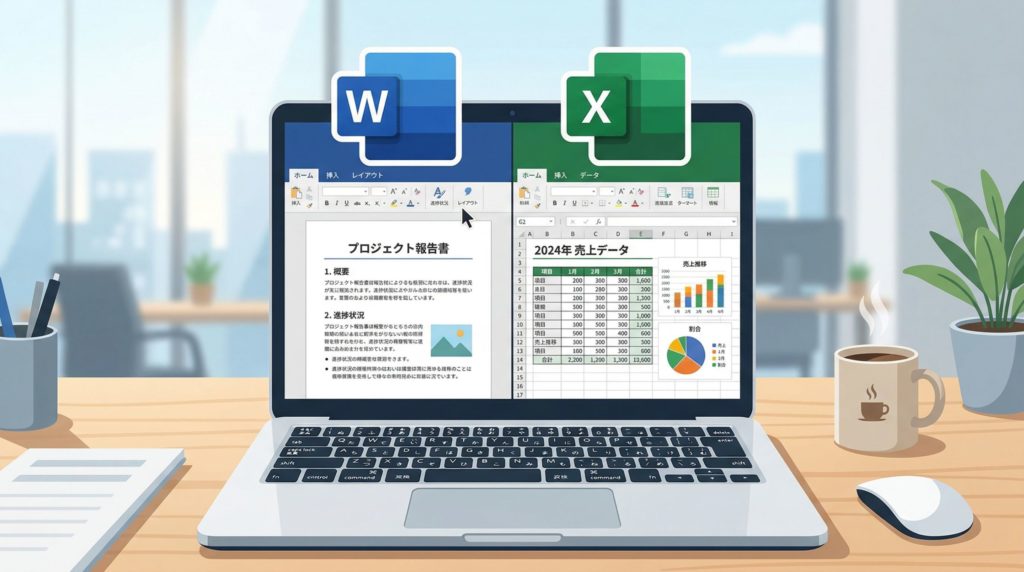
Wordでの文書作成やExcelでの表計算は、事務職や学生にとって必須のスキルです。
これらのスキルを効率的に習得するためには、練習環境、つまりパソコンの性能が非常に重要になります。
練習用だからといって、あまりに低スペックなパソコンを選んでしまうと、文字入力の遅延やフリーズが頻発し、練習そのものがストレスになってしまいます。
快適な練習環境を整えるための具体的なスペックとしては、CPUは「Core i5」以上、メモリは「8GB」以上、ストレージは「SSD」搭載が最低ラインと考えるのが良いでしょう。
このスペックであれば、複雑な関数を使った表を作成したり、画像の多い文書を編集したりといった作業も、もたつくことなくスムーズに行えます。
もちろん、最も重要なのは「Microsoft Office」がインストールされていることです。
互換ソフトでは、実際の職場で使われているものと操作感が異なるため、せっかくの練習が無駄になってしまう可能性があります。
中古市場には、これらの条件を満たし、かつ正規のOfficeソフトがプリインストールされたビジネス向けのノートパソコン(例:Lenovo ThinkPadやDell Latitudeなど)が、手頃な価格で豊富に流通しています。
Office付き中古パソコンを選ぶ3つのポイント
Office付きの中古パソコンは、コストパフォーマンスに優れ、購入後すぐに学習を始められるため非常に魅力的です。
しかし、その「Office」にはいくつか注意すべき点があります。
ライセンスに関する正しい知識を持つことで、トラブルを避け、安心して長く使える一台を選ぶことができます。
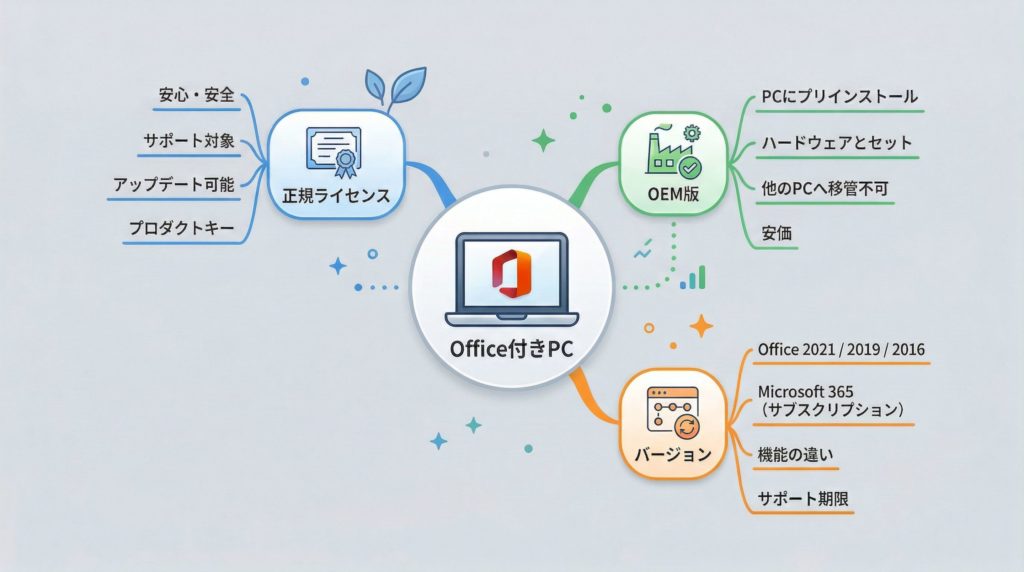
ここでは、Office付き中古パソコンを選ぶ際に必ず確認すべき3つの重要なポイントを、解説します。
- 正規ライセンスであることの重要性
- ライセンス形態(OEM版)の理解
- バージョン選びの目安(2024推奨)
これらのポイントを理解し、賢い選択をしましょう。
ポイント①:正規ライセンスであることの重要性
Office付き中古パソコンを選ぶ上で、大前提となるのが「正規ライセンス」であることです。
正規ライセンスのOfficeであれば、マイクロソフトからのセキュリティ更新プログラムを継続的に受け取ることができ、ウイルス感染などのリスクからパソコンを守ることができます。
また、新機能の追加といったアップデートの恩恵も受けられます。
一方で、非正規のライセンスや不正コピーされたOfficeは、セキュリティ更新が受けられないだけでなく、ある日突然使用できなくなるリスクや、ウイルスが仕込まれている危険性すらあります。
信頼できる中古パソコン販売店では、販売するPCにインストールされているOfficeが正規ライセンスであることを保証しています。
価格の安さに惑わされず、必ず「正規ライセンス」や「Microsoft認証済み」といった表記があるかを確認しましょう。
ポイント②:ライセンス形態(OEM版)の理解
中古パソコンにプリインストールされているOfficeの多くは、「OEM版」と呼ばれるライセンス形態です。
OEM版とは、パソコンの製造段階で組み込まれるもので、「その特定のパソコンでのみ使用が許可されている」という特徴があります。
これは正規のライセンス形態であり、使用上の問題は全くありません。
ただし、一つだけ知っておくべき制約があります。
それは、ライセンスがパソコン本体に紐づいているため、将来新しいパソコンに買い替えた際に、そのOfficeを新しいPCに移して使うことはできないという点です。
この特性を理解していれば、中古パソコンとOfficeをセットで安価に手に入れられるOEM版は、非常にコストパフォーマンスの高い選択肢と言えます。
購入する際は、このOEM版の特性を念頭に置いておきましょう。
ポイント③:バージョン選びの目安(2024推奨)
Officeソフトには、いくつかのバージョンが存在します。
2026年現在、最も新しい買い切り版は「Office 2024」です。
これから長く使うことを考えるなら、この最新バージョンが搭載されたモデルを選ぶのが最も安心です。
一つ前の「Office 2021」や「Office 2019」でも、基本的な機能はほとんど変わらないため、学習用途であれば十分実用的です。
ただし、「Office 2019」以前の古いバージョンは注意が必要です。
これらのバージョンは、マイクロソフトによる製品サポートが終了しているため、セキュリティ更新プログラムが提供されなくなります。
これにより、お使いのパソコンがセキュリティ上の脅威にさらされるリスクが高まります。
中古パソコンを選ぶ際には、搭載されているOfficeのバージョンを必ず確認し、サポート期間が十分に残っている新しいバージョンを選ぶようにしましょう。
タイピング練習を快適にする中古パソコン

タッチタイピングは、パソコンを扱う上での最も基本的なスキルの一つです。
文字入力が速く正確になれば、レポート作成やメールの返信など、あらゆる作業の効率が劇的に向上します。
このタイピング練習のために、特別な高性能パソコンを用意する必要は全くありません。
基本的なウェブブラウジングや文書作成がストレスなく行えるスペック、例えば前述したCore i5、メモリ8GB、SSD搭載モデルであれば十分すぎるほどです。
タイピング練習でより重要になるのは、パソコンの処理性能よりも「キーボードの品質」です。
キーの押し心地(打鍵感)やキー同士の間隔(キーピッチ)が自分に合っていると、長時間の練習でも疲れにくく、楽しく続けることができます。
特に、高品質なビジネスノートPCとして評価の高いLenovoのThinkPadシリーズなどは、キーボードの打ちやすさに定評があり、練習用としておすすめです
現在では、「e-typing」や「パシャ打ちタイピング」といった、無料で利用できる優れたタイピング練習サイトが数多く存在します。
これらのサイトを活用すれば、ゲーム感覚で楽しくタイピングスキルを磨くことができます。
2つの分野のプログラミング用中古パソコン
「プログラミングを学びたいけれど、新品の高性能PCは高価で手が出ない」と考える方は少なくありません。
しかし、実はプログラミング学習の第一歩は、中古パソコンで十分に踏み出すことができます。
特に、Webサイト制作やPythonを使ったデータ処理といった分野では、数年前に発売された中古のビジネスノートPCでも、学習には十分すぎるほどの性能を持っています。
ここでは、学習したい分野別に、どのような中古PCが適しているかを2つの分野に分けて解説します。
- Webアプリケーション開発
- スマートフォンアプリ開発
自分の目指す方向に合わせて、最適な一台を選びましょう。
分野①:Webアプリケーション開発
WebサイトやWebサービスを開発する分野では、複数のツールやブラウザを同時に立ち上げて作業することが多くなります。
そのため、最も重視すべきスペックはメモリ容量です。
快適な開発環境を維持するためには、「16GB以上」のメモリを搭載したモデルを強く推奨します
また、長時間のコーディング作業を支えるキーボードの品質や、一度に多くの情報を表示できる縦に長い画面(アスペクト比16:10など)も、生産性を大きく左右する要素です。
OSについては、Windowsに「WSL2 (Windows Subsystem for Linux 2)」を導入する環境が、現在の選択肢の一つとされています。
これにより、使い慣れたWindows上で、Web開発の標準であるLinux環境をストレスなく利用できます。
おすすめの機種としては、「Lenovo ThinkPad Tシリーズ」や「Dell Latitude 7000シリーズ」といった、14インチクラスの高品質なビジネスノートPCが、この現代的な開発スタイルに完璧にマッチします。
分野②:スマートフォンアプリ開発
スマートフォンアプリの開発を目指す場合、開発したいアプリがiOS(iPhone)向けか、Android向けかによって、必要なパソコンが大きく異なります。
iOSアプリを開発したい場合、これは選択の余地なく「Mac」が必須となります。
Appleが提供する開発ツール「Xcode」がmacOSでしか動作しないためです。
中古のMacBook ProやMacBook Airで、メモリが16GB以上搭載されているモデルであれば、学習用途としては十分な性能を発揮します。
一方で、Androidアプリ開発の場合は、Windows、Mac、LinuxのいずれのOSでも開発が可能です。
そのため、Webアプリケーション開発と同様に、メモリ16GB以上を搭載した中古のWindowsノートPCが、コストパフォーマンスの高い選択肢となります。
自分の将来のキャリアパスを見据えて、適切なOSを搭載した中古パソコンを選びましょう。
さあ始めよう!練習用中古パソコンで未来の自分へ投資

今回は、練習用としての中古パソコンの選び方について、目的別に詳しく解説しました。
高価な新品でなくても、あなたのスキルアップを力強く後押ししてくれる一台は、賢く探せば必ず見つかります。
この記事の重要なポイントを、最後にもう一度確認しておきましょう。
- 練習用なら中古パソコンを選ぶことで初期投資を大幅に削減できる
- WordやExcelの練習には、互換ソフトではなく正規版Microsoft Office付きが必須
- 快適な操作のためには「CPU Core i5」「メモリ8GB」「SSD搭載」が目安
- プログラミング学習も、メモリ16GB以上の中古PCで十分に始められる
- 購入後の安心のために、保証とサポートが手厚い信頼できる販売店を選ぶことが重要
さあ、あなたにぴったりの一台を見つけて、新しいスキルの習得という未来への投資を始めましょう。

子どものころからパソコンが大好きで、気がつけばもう40年以上のお付き合いになります。
昔はパソコン雑誌のプログラムを手で入力してゲームを動かしたり、カセットテープやフロッピーディスクで市販ゲームを楽しんだりしていました。
現在は、WordPressでのブログ運営や、会計ソフトを使った家計管理など、日常的にパソコンを活用しています。
自宅ではYouTubeやニュースサイトを見るのも、やっぱりパソコン派。
このブログを通して、「パソコンを使う時間ってやっぱり楽しい」と感じてもらえたら嬉しいです。