「中古パソコンは大丈夫?」その不安、解消します!信頼できる選び方と購入時の注意点

中古パソコンは大丈夫か、と心配な方へ。
結論から言うと、信頼できる販売店で正しい知識を持って選べば全く問題ありません。
新品よりも大幅に価格を抑えながら、日常使いには十分な性能のパソコンを手に入れることが可能です。
しかし、安さだけで飛びつくと「すぐ壊れた」「動作が重い」といった失敗につながることも事実です。
この記事では、後悔しないために「どこで買うか」という視点を中心に、購入前のチェック項目、安心できる購入先の見分け方、そして購入後に必ずやるべき初期設定まで解説します。
これを読めば、あなたにぴったりの一台を安心して選べるようになります。
失敗しない選び方や注意点を詳しく知りたい方は、このまま記事を読み進めてください。
お急ぎで品質の良い中古パソコンを確認したい方は、以下の商品サイトをご覧ください。
【結論】中古パソコンが大丈夫といえる3つの理由
「中古パソコンは価格が安いけれど、すぐに壊れたり性能が低かったりするのでは?」と、購入をためらっている方も多いかもしれません。
しかし、ポイントを押さえて選べば、中古パソコンは非常に賢い選択肢になります。
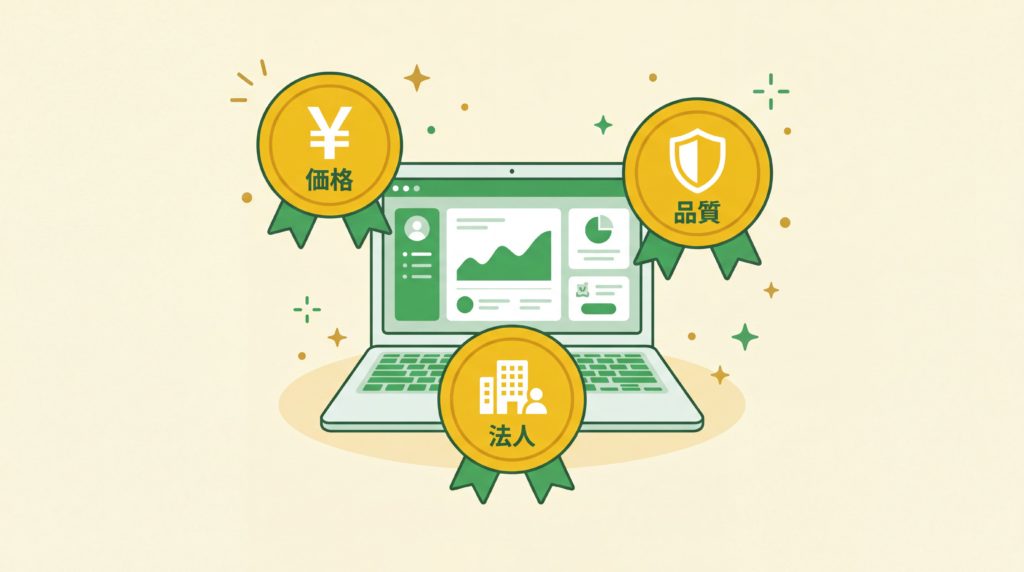
ここでは、中古パソコンが「大丈夫」といえる3つの理由について解説します。
- 圧倒的な価格メリット
- 信頼できる専門店による品質保証
- 「法人リースアップ品」という安心の選択肢
これらの理由を理解すれば、中古パソコンに対する不安が期待に変わるはずです。
理由①:圧倒的な価格メリット
中古パソコン最大の魅力は、なんといってもその価格です。
新品であれば数十万円するようなハイスペックモデルも、中古であれば数万円から手に入れることが可能です。
もちろん、最新の3Dゲームを最高設定でプレイするような極端な用途には向きません。
しかし、インターネットの閲覧、書類作成、動画視聴といった日常的な作業であれば、数年前に発売されたモデルでも十分快適にこなせます。
特に、パソコンの買い替えサイクルが早まっている現代において、常に最新機種を追いかける必要がないユーザーにとっては、コストパフォーマンスの面でこれ以上ない選択肢と言えるでしょう。
予算を抑えつつ、必要な性能を確保できる点が、中古パソコンが選ばれる大きな理由です。
理由②:信頼できる専門店による品質保証
「中古は故障が心配」という声は多いですが、その不安は信頼できる専門店を選ぶことで大幅に解消できます。
優良な中古パソコン専門店では、販売前に徹底した動作確認やクリーニングを実施しています。
さらに、多くの店舗では独自の保証制度を設けており、短いもので7日間、長いものでは1年以上の保証や、中には無期限保証を提供する店舗も存在します。
万が一、購入後に不具合が発生しても、保証期間内であれば無償での修理や交換に対応してくれるため、安心して購入できます。
フリマアプリなどの個人間取引ではこのような保証は期待できないため、初心者の方ほど、実績と手厚いサポート体制を持つ専門店を選ぶことが重要です。
理由③:「法人リースアップ品」という安心の選択肢
中古パソコンの出所には、大きく分けて「個人からの買取品」と「法人からのリースアップ品」があります。
特におすすめなのが、後者の「法人リースアップ品」です。
これらは企業がリース契約で一定期間使用した後に返却されたパソコンで、専門のIT部門によって管理されていたケースが多く、使用環境が安定しているという特徴があります。
個人のように酷使されることが少なく、契約満了に伴って市場に出回るため、全体的に状態が良いものが揃いやすい傾向にあります。
実際に、法人リースアップ品を専門に扱う店舗では、外観が綺麗でバッテリーの消耗も少ない個体が多く見られます。
「前の持ち主がどんな使い方をしていたか分からない」という中古品特有の不安を軽減できる、信頼性の高い選択肢です。
後悔しない中古パソコン購入の5つの注意点
中古パソコンが大丈夫な理由を理解したところで、次に重要なのが「失敗しないための注意点」です。
安易に選んでしまうと、「安物買いの銭失い」になりかねません。
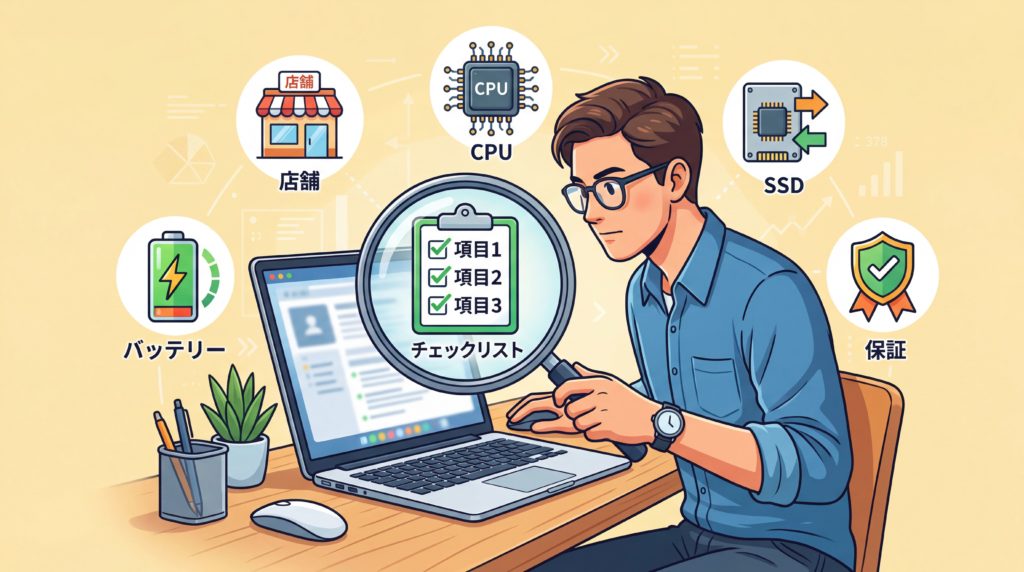
ここでは、購入後に後悔しないために、特に押さえておくべき5つの注意点を解説します。
- 購入先の見極め(フリマ vs 専門店)
- OSとCPU世代の確認
- メモリとストレージ(SSD必須)
- 保証期間とサポート体制
- 外観とバッテリーの状態
これらのポイントを事前にチェックすることで、トラブルのリスクを大幅に減らすことができます。
注意点①:購入先の見極め(フリマ vs 専門店)
中古パソコンをどこで買うかは、品質を左右する最も重要な要素です。
主な購入先は「フリマアプリ(個人間取引)」と「中古パソコン専門店」ですが、初心者の方には圧倒的に専門店をおすすめします。
フリマアプリは安価な掘り出し物が見つかる可能性がある一方、出品者はパソコンの素人であることが多く、商品の状態が不明確で保証もありません。
ウイルス感染のリスクや、説明にない不具合が隠れている可能性も否定できません。
対して専門店は、プロによる検品やクリーニング、データ消去が行われており、品質が安定しています。
さらに、独自の保証や購入後のサポートも提供しているため、万が一の時も安心です。
価格差以上の安心感を得られるため、特にパソコンに詳しくない方は専門店一択と考えるべきです。
| 比較項目 | フリマアプリ(個人間取引) | 中古パソコン専門店 |
|---|---|---|
| 価格 | 安い傾向 | 適正価格 |
| 品質 | 不明(出品者次第) | 検査済みで安定 |
| 保証 | ほぼ無し | あり(店舗による) |
| サポート | なし | あり(電話・メール等) |
| 初心者へのおすすめ度 | 非推奨 | 推奨 |
注意点②:OSとCPU世代の確認
快適に長く使うためには、OS(オペレーティングシステム)とCPU(中央演算処理装置)のスペックが重要です。
OSについては、特別な理由がない限り「Windows 11」搭載モデルを選びましょう。
旧バージョンのWindows 10は2025年10月でMicrosoftの公式サポートが終了するため、それ以降はセキュリティ更新プログラムが提供されず、ウイルス感染などのリスクが高まります。
CPUはパソコンの頭脳にあたるパーツで、基本的には交換ができません。
快適な動作を求めるなら、Intel社のCPUでいえば「第8世代」以降の「Core i5」または「Core i7」を搭載したモデルが目安です。
第7世代以前のCPUはWindows 11に正式対応していないため、長期的な利用には不向きです。
注意点③:メモリとストレージ(SSD必須)
パソコンの動作速度に大きく影響するのが、メモリとストレージです。
メモリは、複数のアプリケーションを同時に動かす際の作業スペースの広さに例えられます。
現代のパソコン環境では、最低でも8GB、快適さを求めるなら「16GB」搭載モデルを選ぶのがおすすめです。
そして、ストレージは絶対に「SSD(ソリッドステートドライブ)」搭載モデルを選んでください。
旧来のHDD(ハードディスクドライブ)に比べてデータの読み書き速度が圧倒的に速く、パソコンの起動やソフトウェアの立ち上がりが劇的に快適になります。
価格が安いからといってHDD搭載モデルを選ぶと、動作の遅さにストレスを感じることになるため、必ずSSD搭載であることを確認しましょう。
注意点④:保証期間とサポート体制
中古パソコンにはメーカー保証が適用されないため、販売店が独自に提供する保証が生命線となります。
保証期間は店舗によって様々で、「商品到着後7日間」といった短いものから、「1年保証」、さらには「無期限保証」まであります。
最低でも1ヶ月、できれば3ヶ月以上の保証が付いている店舗を選ぶと安心です。
また、保証内容も重要です。
自然故障のみが対象か、落下や水濡れといった過失による故障にも対応しているかを確認しましょう。
さらに、購入後に操作方法で困った際に相談できる電話やメールのサポート窓口が用意されているかも、安心して使い続けるための重要なポイントです。
注意点⑤:外観とバッテリーの状態
中古品である以上、ある程度の傷や使用感は避けられません。
しかし、筐体の大きなヒビや割れは、内部パーツへのダメージを示唆している可能性があるため避けるべきです。
オンラインで購入する場合は、商品の写真を複数枚掲載し、傷の状態を正直に説明している店舗を選びましょう。
ノートパソコンの場合は、バッテリーの消耗度も重要なチェック項目です。
バッテリーは消耗品であり、中古品では新品時の性能を維持していないことがほとんどです。
優良な販売店では、バッテリーの最大容量の目安を記載している場合があります。
もし記載がない場合は、消耗していることを前提に、ACアダプターを接続しての使用をメインに考えるか、交換費用も視野に入れておくと良いでしょう。
失敗しないための購入前チェック項目リスト
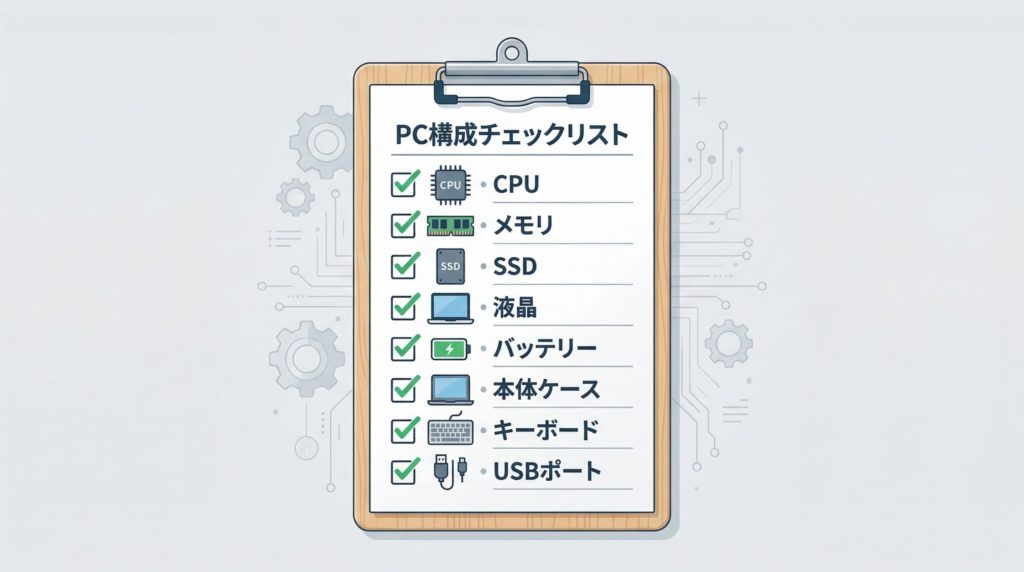
信頼できるお店を見つけ、気になるパソコンが見つかったら、最終確認として具体的な項目をチェックしましょう。
店舗で実機を確認できる場合はもちろん、オンラインショップでも商品説明や写真から読み取れる情報がたくさんあります。
これらの項目を一つずつ確認することで、「こんなはずじゃなかった」という購入後の失敗を未然に防ぐことができます。
特に重要なのは、パソコンの基本性能を左右するCPU、メモリ、ストレージの3点と、修理が高額になりがちな液晶の状態です。
見逃しがちなポート類の確認も忘れずに行いましょう。
- CPUの世代は第8世代以降に該当するか
- メモリ容量は最低8GB、できれば16GBを確保しているか
- ストレージの種類はSSDか
- 液晶画面にドット抜けや明るさのムラが見られないか
- バッテリーの劣化はどの程度進んでいるか
- 本体ケースにひび割れや大きな損傷がないか
- キーボードの全キーが問題なく入力できるか
- USBポートを含む各接続端子は正常に動作するか
これらのチェックリストを活用し、納得のいく一台を見つけてください。
「初期設定済みは怖い」という懸念の解消

中古パソコンを探していると、「初期設定済み!届いてすぐ使える」という言葉をよく見かけます。
一見便利そうですが、「前の利用者のデータが残っていたり、ウイルスが仕込まれていたりしないか怖い」と感じる方もいるかもしれません。
この懸念は、購入先によって答えが大きく変わります。
フリマアプリなどで個人が出品している「初期設定済み」のパソコンは、確かにリスクが伴います。
データが完全に消去されていなかったり、不要なソフトが多数インストールされていたりする可能性があるためです。
一方で、信頼できる中古パソコン専門店が販売する「初期設定済み」のパソコンは、全く意味合いが異なります。
専門店では、専門のスタッフが専用のソフトを使ってストレージのデータを完全に消去し、OSをクリーンインストール(再導入)した上で、最新のアップデートを適用しています。
つまり、工場出荷時のようなクリーンな状態で、かつ面倒な初期セットアップを代行してくれているのです。
結論として、「信頼できる専門店の初期設定済み」は怖がる必要はなく、むしろパソコン初心者にとっては非常にありがたいサービスと言えるでしょう。
中古パソコン購入後に必ずやるべき初期設定
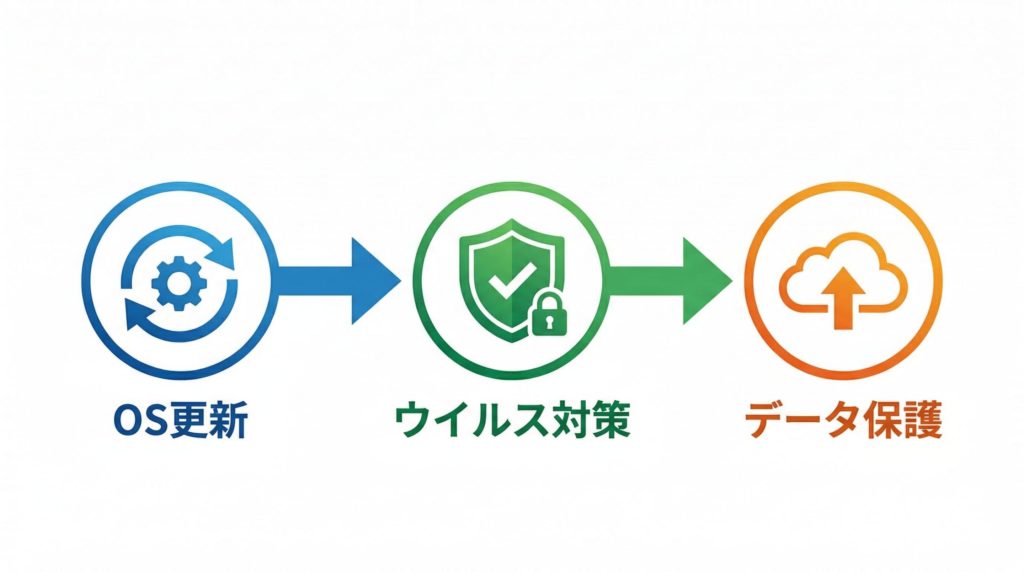
信頼できるお店でパソコンを購入し、無事に手元に届いたら、使い始める前にもうひと頑張りしましょう。
たとえ「初期設定済み」のパソコンであっても、自分自身で確認・設定しておくべき項目がいくつかあります。
これらの作業を行うことで、セキュリティを高め、より快適にパソコンを使い始めることができます。
特に、Windows Updateとセキュリティソフトの導入は、安全なインターネット利用のために不可欠です。
少しの手間で、後々のトラブルを未然に防ぐことができますので、必ず実施してください。
- 商品と付属品の確認
- OSのアップデートとドライバー更新
- セキュリティソフトの導入
- 不要なアプリの削除とデータ移行
- バックアップ設定
これらの手順を完了すれば、いよいよ本格的に新しいパソコンライフのスタートです。
「中古パソコンは大丈夫?」の最終結論

この記事では、「中古パソコンは大丈夫か?」という不安を解消するため、大丈夫な理由から購入時の注意点、チェック項目までを詳しく解説しました。
結論として、中古パソコンは正しい知識を持って選べば、非常にコストパフォーマンスの高い賢い選択です。
最後に、本記事の重要なポイントをまとめます。
- 中古パソコンは「信頼できる専門店」で買うのが大前提
- CPUは「第8世代以降」、ストレージは「SSD」が最低条件
- 「保証期間」と「サポート体制」の確認は必須
- 購入後は「Windows Update」と「セキュリティ対策」を必ず実施
- 「法人リースアップ品」は状態が良いものが多く狙い目
新品にこだわらず、少し視野を広げるだけで、あなたの予算内で理想の一台が見つかる可能性は十分にあります。
この記事で得た知識を武器に、ぜひあなたにぴったりのパートナーとなる中古パソコンを探してみてください。

子どものころからパソコンが大好きで、気がつけばもう40年以上のお付き合いになります。
昔はパソコン雑誌のプログラムを手で入力してゲームを動かしたり、カセットテープやフロッピーディスクで市販ゲームを楽しんだりしていました。
現在は、WordPressでのブログ運営や、会計ソフトを使った家計管理など、日常的にパソコンを活用しています。
自宅ではYouTubeやニュースサイトを見るのも、やっぱりパソコン派。
このブログを通して、「パソコンを使う時間ってやっぱり楽しい」と感じてもらえたら嬉しいです。