
中古パソコンで画像編集は賢い選択!失敗しないスペックの見極め方

「写真やイラストの編集を始めたいけれど、新品のパソコンは高価で…」と感じていませんか。
実は、適切なスペックのモデルを選びさえすれば、中古パソコンでも画像編集は十分に快適に行えます。
むしろ、初期費用を抑えられるため、これから始める方には最適な選択肢です。
この記事では、画像編集をストレスなく楽しむために必要な中古パソコンのスペック(CPU、メモリ、ストレージ)を解説します。
デスクトップやノート、Macといった選択肢ごとのメリット・デメリットから、写真編集やイラスト制作といった目的別の選び方、さらには購入で失敗しないためのチェックリストまでご紹介します。
失敗しない選び方や具体的なモデルを詳しく知りたい方は、このまま記事を読み進めてください。
すぐにおすすめの中古パソコンを確認したい方は、以下の販売サイトをご覧ください。
結論:中古パソコンでも画像編集は快適にできる

「中古のパソコンで、本当に画像編集なんてできるのだろうか」という不安をお持ちかもしれませんが、結論から言うと全く問題ありません。
むしろ、数年前のハイエンドモデルやビジネス向けモデルが手頃な価格で手に入るため、コストパフォーマンスを重視するなら中古パソコンは非常に賢明な選択です。
重要なのは、画像編集ソフト、特にAdobe PhotoshopやLightroomといったプロも使用するソフトウェアが要求する性能を理解し、それに合ったスペックの個体を見極めることです。
CPUの処理速度、一度に多くの情報を扱うためのメモリ容量、そしてデータの読み書き速度を左右するストレージの種類。
これらのポイントさえ押さえれば、新品にも劣らない快適な編集環境を、驚くほど低予算で構築することが可能です。
この記事で、あなたの創造性を最大限に引き出す一台を見つけましょう。
持ち運びも可能!ノートパソコンでの画像編集

カフェや外出先など、場所を選ばずに画像編集作業を行いたい方には、中古のノートパソコンが最適です。
近年、ノートパソコンの性能は飛躍的に向上しており、少し前のモデルであっても画像編集に十分なパワーを持つ機種が数多く存在します。
特に、中古のゲーミングノートパソコンは、高性能なCPUと専用のグラフィックボード(GPU)を搭載していることが多く、画像編集はもちろん、動画編集にも対応できるスペックを持つため狙い目です。
選ぶ際のポイントは、CPUがCore i5の第8世代以降、メモリは最低でも16GB、ストレージは高速なSSDを搭載しているモデルを選ぶことです。
また、持ち運ぶことを前提とするなら、バッテリーの劣化状態も確認しておきたい重要な項目です。
ソフマップや楽天市場などの中古PC販売サイトでは、スペックでの絞り込み検索が可能なため、自分の条件に合った一台を効率的に探すことができます。
中古パソコンで画像編集!デスクトップの強み

画像編集を本格的に、そして腰を据えて行うなら、中古のデスクトップパソコンは非常に強力な選択肢となります。
最大のメリットは、その高い拡張性とコストパフォーマンスにあります。
ノートパソコンに比べて筐体内部のスペースに余裕があります。
そのため、将来的に「もう少しメモリが欲しい」「大容量のストレージを追加したい」といったニーズが出てきた際に、部品の交換や増設が比較的容易です。
また、冷却性能が高いモデルが多く、CPUやGPUに高負荷がかかる長時間の書き出し作業などでも、性能を安定して発揮しやすいという利点があります。
さらに、同じ性能であればノートパソコンよりも安価な傾向があり、浮いた予算をより高性能なディスプレイや、正確な色調整を行うためのキャリブレーションツールに回すことも可能です。
パソコン工房やドスパラといった専門店では、写真編集に適したスペックの中古モデルも見つかるため、チェックしてみる価値は十分にあります。
Macで画像編集!中古でも魅力的な選択肢
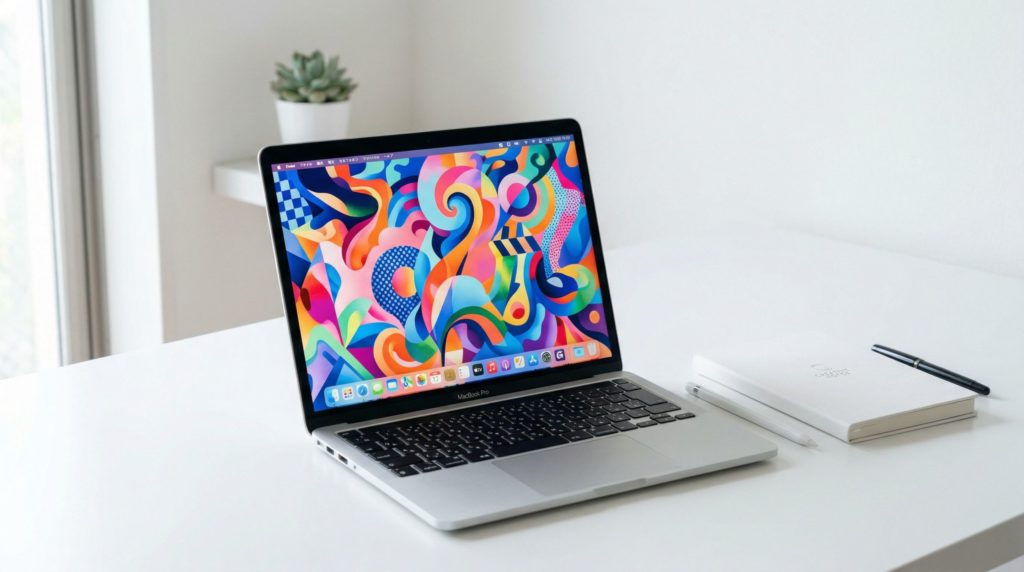
クリエイティブな作業において、根強い人気を誇るのがMacです。
中古市場でもMacBook AirやMacBook Proは人気が高く、画像編集用途での購入は非常に良い選択と言えます。
Macの魅力は、なんといってもその洗練されたデザインと直感的な操作性にあります。
また、標準で搭載されているディスプレイは色の再現性が高く評価されており、別途モニターを用意しなくてもある程度正確な色味で作業を進めることが可能です。
Apple独自の「写真」アプリだけでも、かなり高度な編集機能が備わっています。
近年では、驚異的なパフォーマンスを誇るApple Mシリーズチップを搭載したモデルも中古市場に流通し始めています。
M1チップ搭載のMacBook AirでもRAWデータの現像や4K動画の編集がスムーズに行えるという報告もあります。
費用を抑えたい場合はWindows機に軍配が上がることが多いですが、OSの使いやすさやエコシステムを重視するなら、中古のMacは投資する価値のある選択肢です。
写真編集(RAW現像)向け中古パソコンの3つの要点
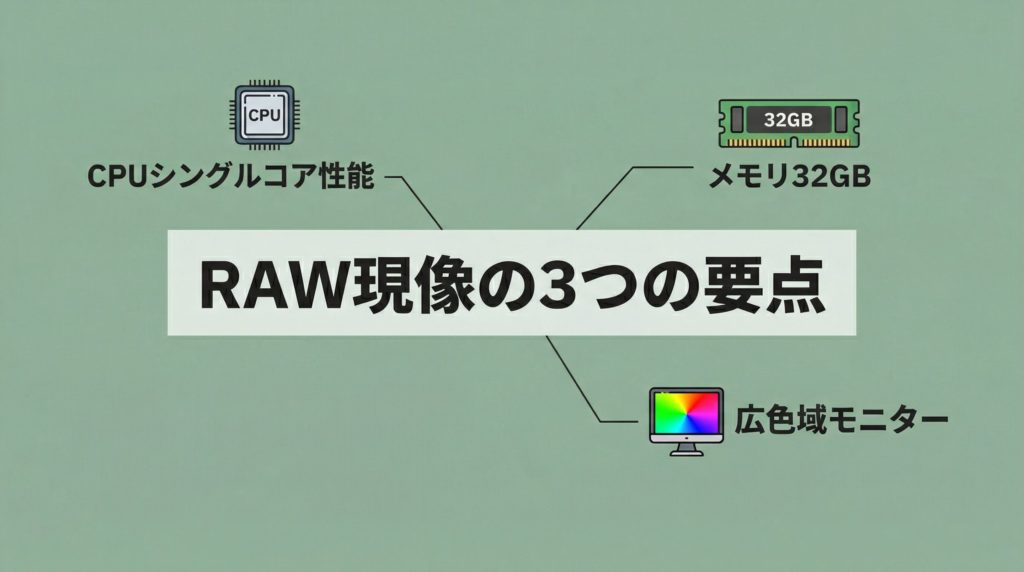
高画質なデジタルカメラで撮影したRAWデータを本格的に編集(現像)する場合、パソコンには特有の性能が求められます。
ここでは、快適なRAW現像環境を中古で手に入れるための3つの重要なポイントを、解説します。
- CPUのシングルコア性能
- メモリは32GBが新基準
- 正確な色を映すディスプレイ
これらの要点を押さえることで、あなたの「デジタル暗室」は飛躍的に快適になります。
要点①:CPUのシングルコア性能
RAW現像ソフト、特にLightroomなどで明るさや色のスライダーを動かした際のプレビュー反映速度は、CPUの「シングルコア性能」に大きく依存します。
これは、CPU全体のコア数よりも、一つのコアが単一のタスクをどれだけ速く処理できるかという能力です。
多くのコアを同時に使う書き出し(エンコード)作業とは異なり、レタッチ中のキビキビとした応答性は、このシングルコア性能が鍵を握ります。
そのため、中古パソコンを選ぶ際は、単純に「Core i7だから速い」と判断するのではなく、より新しい世代(目安として第8世代以降)のCPUを搭載したモデルを優先的に検討しましょう。
世代が新しいほど、一般的にシングルコア性能は向上しており、編集作業中の細かな調整がストレスなく行えるようになります。
要点②:メモリは32GBが新基準
現代のデジタルカメラが生み出すRAWファイルは、1枚あたり数十MBにも及び、非常に多くの情報を内包しています。
数百枚の写真をLightroomに読み込んだり、Photoshopで複数の高解像度レイヤーを重ねて複雑な合成を行ったりする作業は、パソコンのメモリ(RAM)を大量に消費します。
メモリが不足すると、パソコンは低速なストレージを一時的な作業領域として使い始めるため、動作が極端に遅くなる原因となります。
16GBのメモリでも作業自体は可能ですが、複数のアプリケーションを同時に起動したり、高画素のデータを扱ったりする際に動作が不安定になることがあります。
そのため、本格的な写真編集を快適に行うための現代的な推奨スペックとして、「32GB」が新たな標準となりつつあります。
中古PCを選ぶ際も、予算が許す限り32GBのメモリを搭載したモデル、あるいは後から増設が可能なモデルを選ぶことが賢明です。
要点③:正確な色を映すディスプレイ
写真編集において、CPUやメモリと同じくらい重要なのが、色を正確に表示するディスプレイです。
せっかく色味を細かく調整しても、モニターの色がずれていては意図した通りの作品には仕上がりません。
Web公開がメインであれば、「sRGB」という色空間を広くカバーしているモニターで十分です。
一方で、高品質な印刷まで視野に入れる場合は、より豊かな緑や青を表現できる「Adobe RGB」のカバー率が高い広色域ディスプレイが必須となります。
さらに、プロの現場では「ハードウェア・キャリブレーション」という専用の機材を使い、定期的にモニターの色を校正するのが常識です。
中古でPCを選ぶ際は、元々クリエイター向けに設計された、色の正確性に定評のあるモデルを狙うのがおすすめです。
具体的には、DELLのPremierColor搭載モデルやHPのDreamColor搭載モデル、あるいはAppleのMacBook ProやiMacなどが挙げられます。
イラスト編集向け中古パソコンのスペックのポイント

イラスト制作で主に使用されるAdobe IllustratorやPhotoshop、CLIP STUDIO PAINTといったソフトウェアを快適に動かすためには、写真編集とは少し異なる視点でのスペック選びが求められます。
まずCPUは、ブラシツールやフィルター処理の応答性に影響するため、シングルコア性能が高いIntel Core i5(第8世代以降)やAMD Ryzen 5以上が望ましいです。
複数のレイヤーを重ねたり、大きなキャンバスサイズで作業したりすることが多いため、メモリは最低でも16GBを確保しましょう。
8GBでも動作はしますが、作業中に動作が重くなる場面が増えてしまいます。
ストレージは、アプリケーションの起動やファイルの保存を高速化するために、HDDではなく必ずSSD搭載モデルを選んでください。
容量は最低でも256GB、できれば512GB以上あると、OSやソフトウェア、制作データを余裕をもって保存できます。
グラフィックボード(GPU)は必須ではありません。
ですが、Photoshopの3D機能や一部の高度なフィルターを使用する場合は、NVIDIA GeForce GTXシリーズなどが搭載されていると、より快適に作業できます。
また、ペンタブレットや液晶タブレットを接続するためのUSBポートの数や種類も、購入前に確認しておくと安心です。
失敗しない!中古パソコン選びのチェックリスト
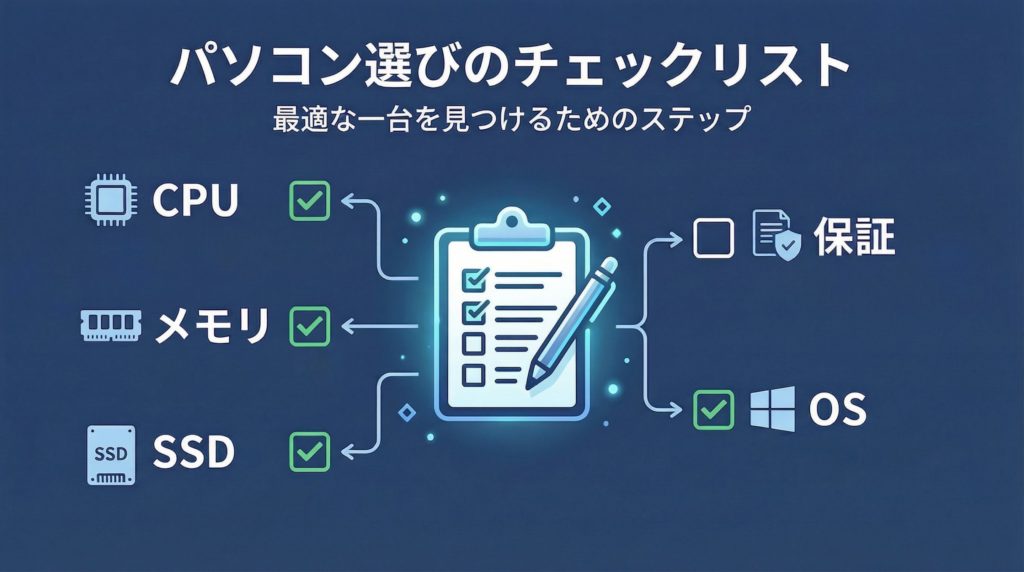
ここまで解説してきた内容を踏まえ、画像編集用の中古パソコン選びで失敗しないための最終チェックリストをまとめました。
購入前にこれらの項目を必ず確認しましょう。
| 項目 | 最低ライン | 推奨スペック | 備考 |
|---|---|---|---|
| CPU | Core i5 (第8世代以降) | Core i7 (第8世代以降) / Ryzen 7 | 新しい世代ほど快適 |
| メモリ | 16GB | 32GB | 高画素RAW現像や複数アプリ利用なら32GB |
| ストレージ | SSD 256GB | SSD 512GB以上 | HDDではなくSSDが必須 |
| GPU | 内蔵グラフィックス | GeForce GTX 1650以上 | LightroomのAI処理や一部フィルタで高速化 |
| ディスプレイ | フルHD (1920×1080) | 広色域 (Adobe RGB対応) | 色の正確性を求めるなら重要 |
| OS | Windows 11 / macOS Ventura | 最新 Windows / 最新 macOS 対応モデル | 長く使うなら将来のアップデート対応を確認 |
| 保証 | 3ヶ月以上 | 6ヶ月以上 / 無期限保証 | 万が一の故障に備えて保証付きを選ぶ |
| 購入先 | – | 専門ショップ / 大手量販店 | 整備済みで品質が安定している |
このリストを基準に、自分の予算とやりたい作業のレベルに合わせて最適な一台を選びましょう。
特に、メモリやストレージは後から増設できるモデルを選ぶと、将来的なアップグレードの余地が生まれるためおすすめです。
購入後にやるべき初期設定とメンテナンス

中古パソコンを手に入れたら、快適で安全な画像編集環境を維持するために、いくつかの初期設定と定期的なメンテナンスを行いましょう。
これらを習慣化することで、パソコンの性能を最大限に引き出し、長く安定して使い続けることができます。
まず購入直後にやるべきことは、OSと各種ドライバを最新の状態にアップデートすることです。
これにより、セキュリティが強化され、ハードウェアが正常に動作するようになります。
次に、最初からインストールされている不要なソフトウェアを削除しましょう。パソコンの動作を軽くする効果があります。
そして、必ずセキュリティソフト(ウイルス対策ソフト)を導入してください。
インターネットに接続する以上、ウイルス感染のリスクは常に存在します。
定期的なメンテナンスとしては、ディスククリーンアップで不要なファイルを削除したり、ファンや通気口に溜まった埃をエアダスターなどで清掃したりすることが重要です。
特にノートパソコンの場合は、熱がこもりやすいため、物理的な清掃は性能維持に直結します。
これらの少しの手間が、あなたのクリエイティブな活動を支える大切な相棒を長持ちさせる秘訣です。
中古パソコンで始める快適な画像編集ライフ

今回は、中古パソコンで快適に画像編集を行うための選び方やスペックについて詳しく解説しました。
最後に、この記事の重要なポイントをまとめます。
- スペックを見極めれば、中古パソコンは画像編集に最適な高コスパな選択肢である。
- CPUはCore i5/i7の第8世代以降、メモリは16GB以上、ストレージはSSDが快適さの基本ライン。
- 本格的なRAW現像には、メモリ32GBや色の正確な広色域ディスプレイが推奨される。
- Macは直感的な操作性と優れた色表現、Windowsは高いコストパフォーマンスと拡張性が魅力。
- 購入時はスペックだけでなく、信頼できる販売店から保証付きのモデルを選ぶことが失敗しないコツ。
新品のパソコンに何十万円も投資しなくても、あなたの創造性を解き放つ環境は手に入ります。
この記事を参考に、ぜひあなたにぴったりの一台を見つけ出し、写真やイラストの編集を存分に楽しんでください。

子どものころからパソコンが大好きで、気がつけばもう40年以上のお付き合いになります。
昔はパソコン雑誌のプログラムを手で入力してゲームを動かしたり、カセットテープやフロッピーディスクで市販ゲームを楽しんだりしていました。
現在は、WordPressでのブログ運営や、会計ソフトを使った家計管理など、日常的にパソコンを活用しています。
自宅ではYouTubeやニュースサイトを見るのも、やっぱりパソコン派。
このブログを通して、「パソコンを使う時間ってやっぱり楽しい」と感じてもらえたら嬉しいです。
